No se encontró ninguna tienda
Intenta buscar una tienda diferente o verifica si lo escribiste correctamente

Tienda Favorita
Seleccione su tienda favorita
No se encontró ninguna tienda
Intenta buscar una tienda diferente o verifica si lo escribiste correctamente
¿Olvidaste el código de tu teléfono inteligente? Aprende cómo desbloquear iPhone, ponerlo en modo de recuperación y configurarlo de nuevo, sin necesidad de acudir al operador. Solo te advertimos que todos los siguientes pasos borrarán por completo los datos de tu iPhone. No hay forma de eliminar el código de acceso del iPhone sin perder datos. Luego, siempre puede restaurar una copia de seguridad automática de iCloud o iTunes, si existe.
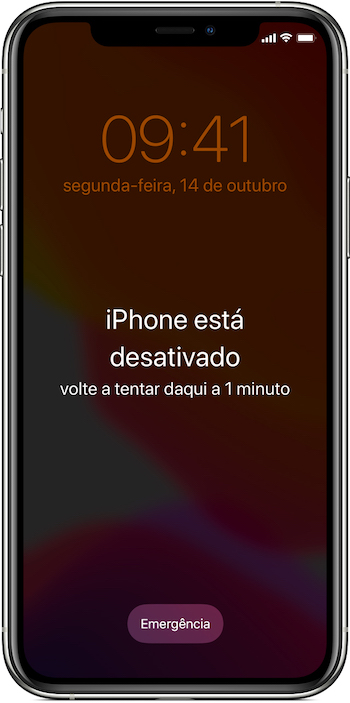
Si ingresó el código de acceso incorrecto en la pantalla de bloqueo del iPhone demasiadas veces, aparecerá un mensaje que indica que el iPhone está deshabilitado. Y si aún no puede recordar el código cuando vuelva a intentarlo, tendrá que usar una computadora para poner su iPhone en modo de recuperación después.
Cómo recuperar iPhone
Este proceso de reactivación del iPhone requiere una computadora Mac o PC. Si está utilizando una PC, asegúrese de tener Windows 8 o posterior y de que iTunes esté instalado. También necesita el cable que vino con su iPhone u otro cable compatible para conectar su iPhone a su computadora. Si no tiene una computadora disponible y no puede pedirla prestada, vaya a una tienda iServices para obtener ayuda. Solo recuerde que este proceso de cómo desbloquear el iPhone borra todos los datos y configuraciones, incluido el código de acceso, lo que le da acceso para configurar el iPhone nuevamente. Después de borrar el iPhone, puede restaurar los datos y la configuración desde la copia de seguridad. Si no ha realizado una copia de seguridad de su iPhone, puede configurarlo como un nuevo dispositivo y luego descargar los datos que tiene en iCloud.
Modo de recuperación paso a paso
|
|
|
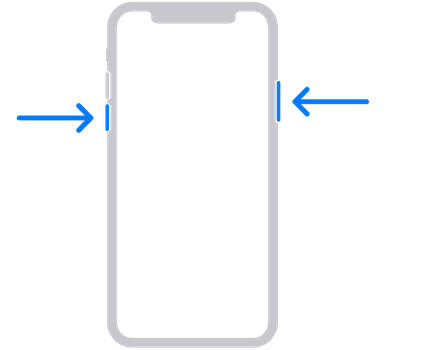
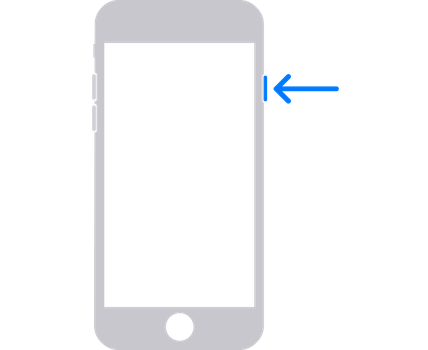
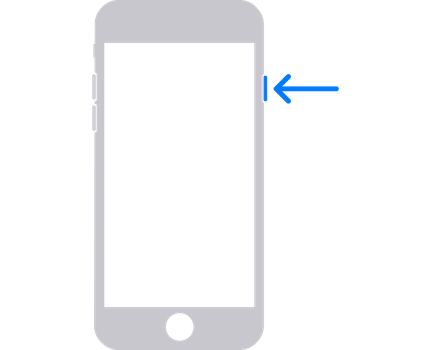
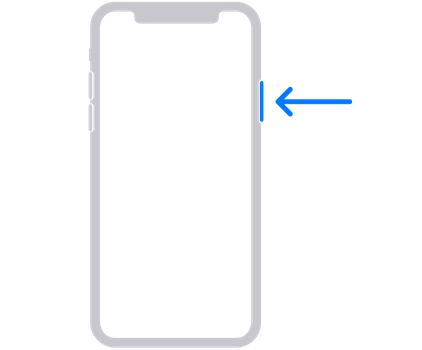
En iPhone X o posterior, iPhone SE (2.ª generación), iPhone 8 y iPhone 8 Plus debes mantener presionado el botón lateral y el botón para bajar el volumen durante unos segundos hasta que aparezca el control deslizante Apagar. | En iPhone 7 y iPhone 7 Plus debe mantener presionado el botón lateral durante unos segundos hasta que aparezca el control deslizante Apagar. | En iPhone SE (1.ª generación) y iPhone 6s y anteriores, mantenga presionado el botón lateral (o superior) durante unos segundos hasta que aparezca el control deslizante Apagar. |
Luego, en cualquiera de los modelos, simplemente arrastre el control deslizante para apagar el iPhone y luego espere un minuto para asegurarse de que se apague por completo.
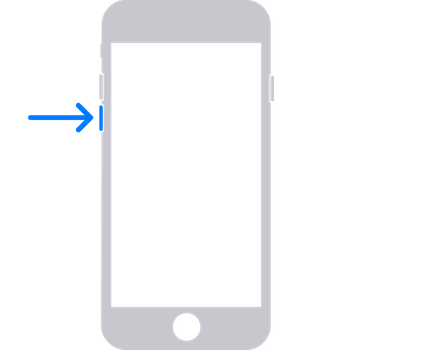
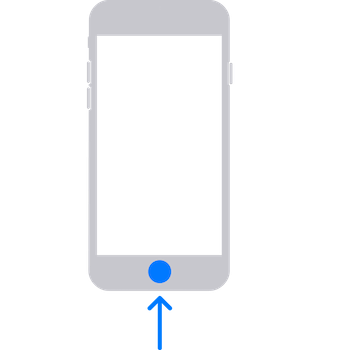
Lo más importante primero es ubicar el botón en el iPhone que te permite activar el Modo Recuperación. Este botón cambia según el modelo de iPhone.
|
|
|
En iPhone X o posterior, iPhone SE (2.ª generación), iPhone 8 y iPhone 8 Plus, el modo de recuperación se activa mediante el botón lateral. | iPhone 7 y iPhone 7 Plus usan el botón para bajar el volumen. | iPhone SE (1.ª generación) y iPhone 6s y anteriores utilizan el botón de inicio |
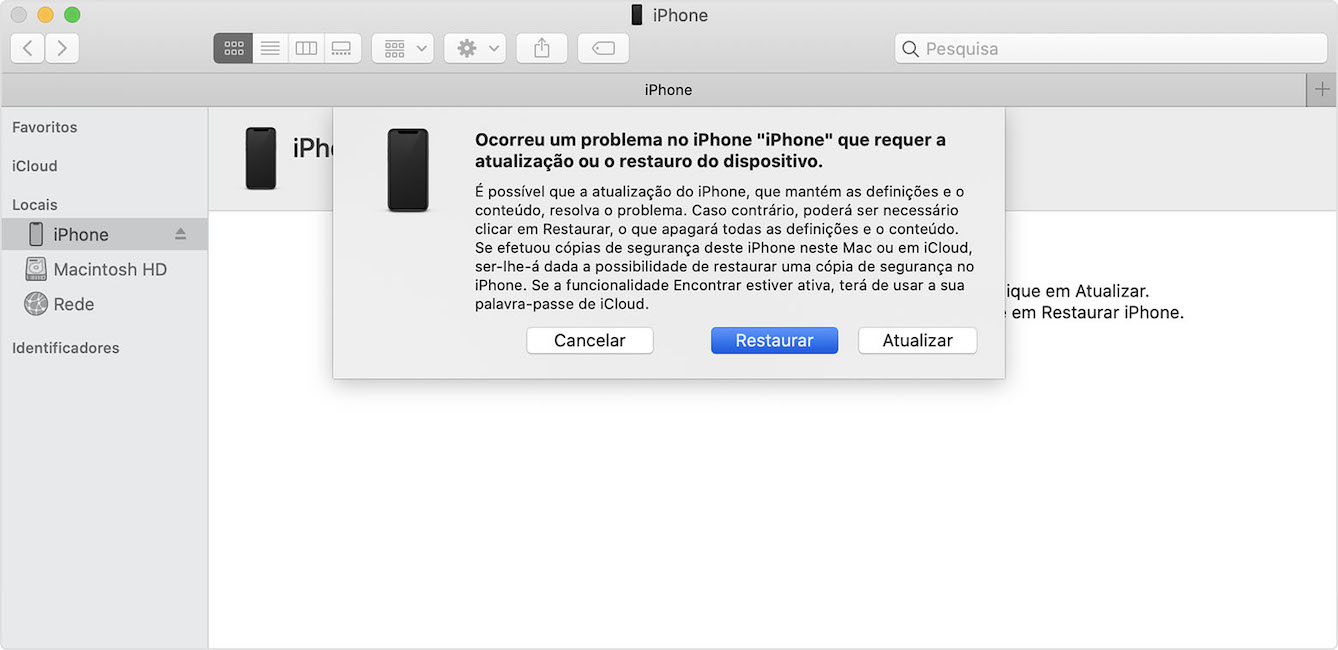
Mantenga presionado el botón correcto del iPhone mientras conecta inmediatamente el iPhone a la computadora. No suelte el botón. Siga presionando el botón hasta que vea la pantalla del modo de recuperación en el iPhone, luego suéltelo. Si ve la pantalla de código de acceso, debe apagar su iPhone nuevamente y comenzar de nuevo. Si no puede poner su iPhone en modo de recuperación, comuníquese con iServices.
PASO #3
Cómo restaurar el iPhone
Ubique el iPhone en Finder o iTunes en la computadora a la que está conectado. Seleccione Restaurar cuando aparezcan las opciones Restaurar o Actualizar. La computadora descarga el software para el iPhone e inicia el proceso de restauración. Espere hasta que se complete el proceso. Desconecte el iPhone de la computadora, luego configure y use el iPhone.
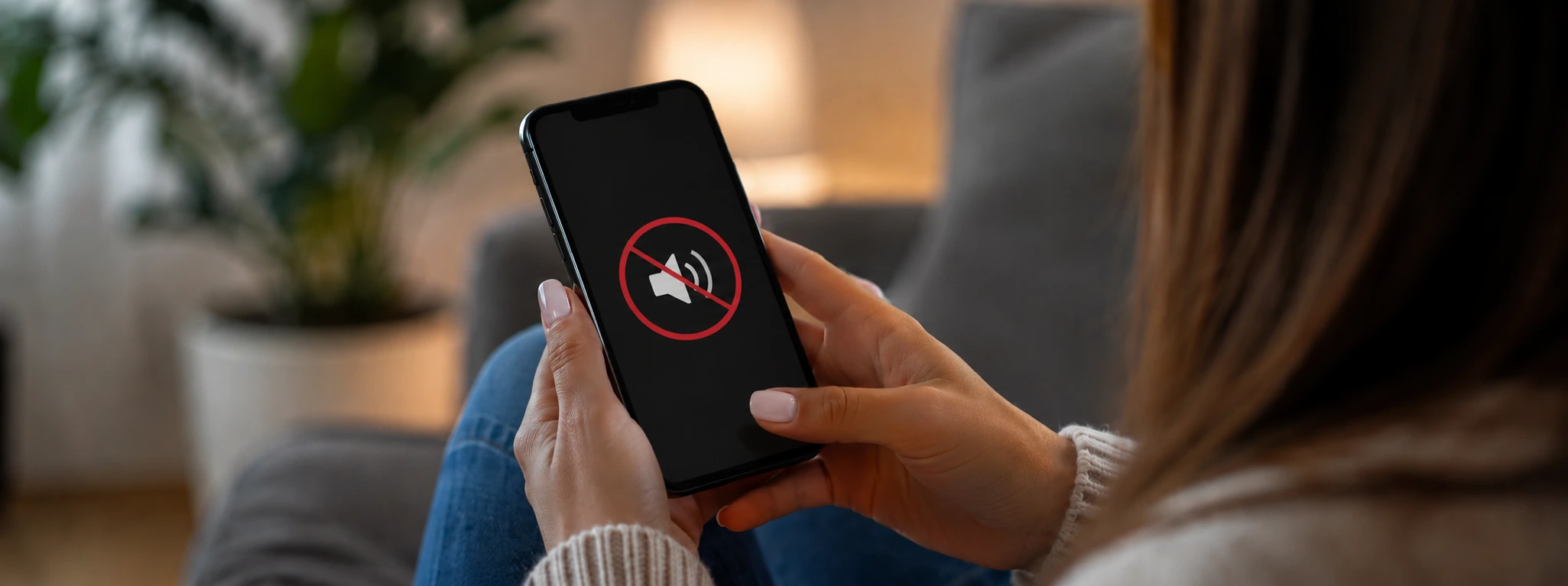
¿Tu iPhone tiene sonido distorsionado o con ruido? Descubre las causas comunes y soluciones eficaces para todos los modelos en iServices.
Hay alrededor de 30 aplicaciones que vienen de serie con iOS 9.3. Si es cierto que algunas las usamos todos los días, otras solo las abrimos una o dos veces...
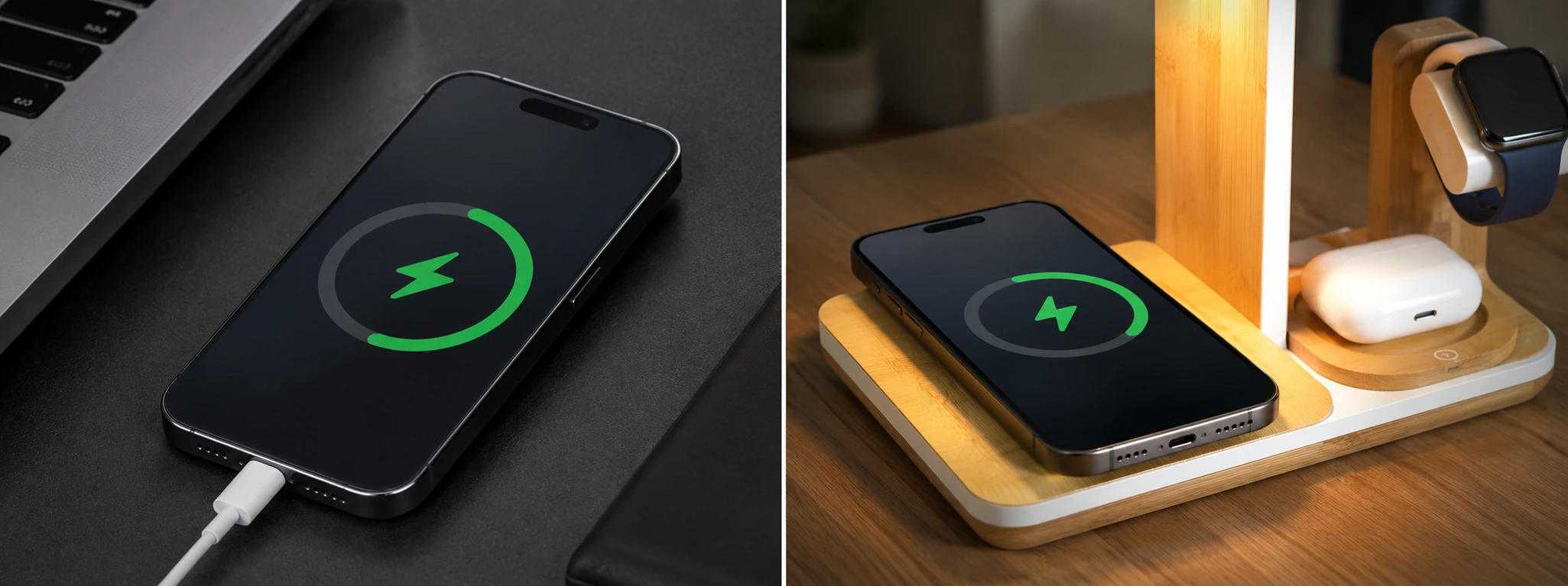
¿La carga inalámbrica del iPhone no funciona? Descubre causas comunes y soluciones prácticas para modelos desde iPhone X hasta iPhone 17 Pro Max.