




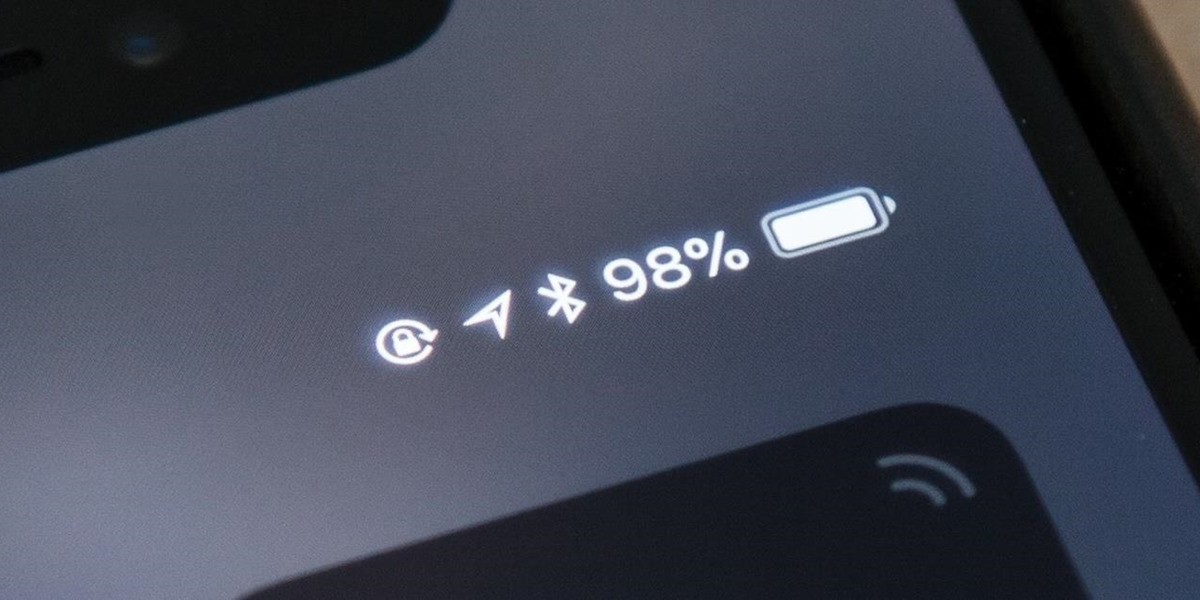




4 maneras de saber el porcentaje de batería en el iPhone 13
Muchos esperaban que con la muesca ligeramente más pequeña en la alineación del iPhone 13, Apple una vez más pusiera el porcentaje de batería en la barra de estado. Sin embrago, ¡eso no sucedió!
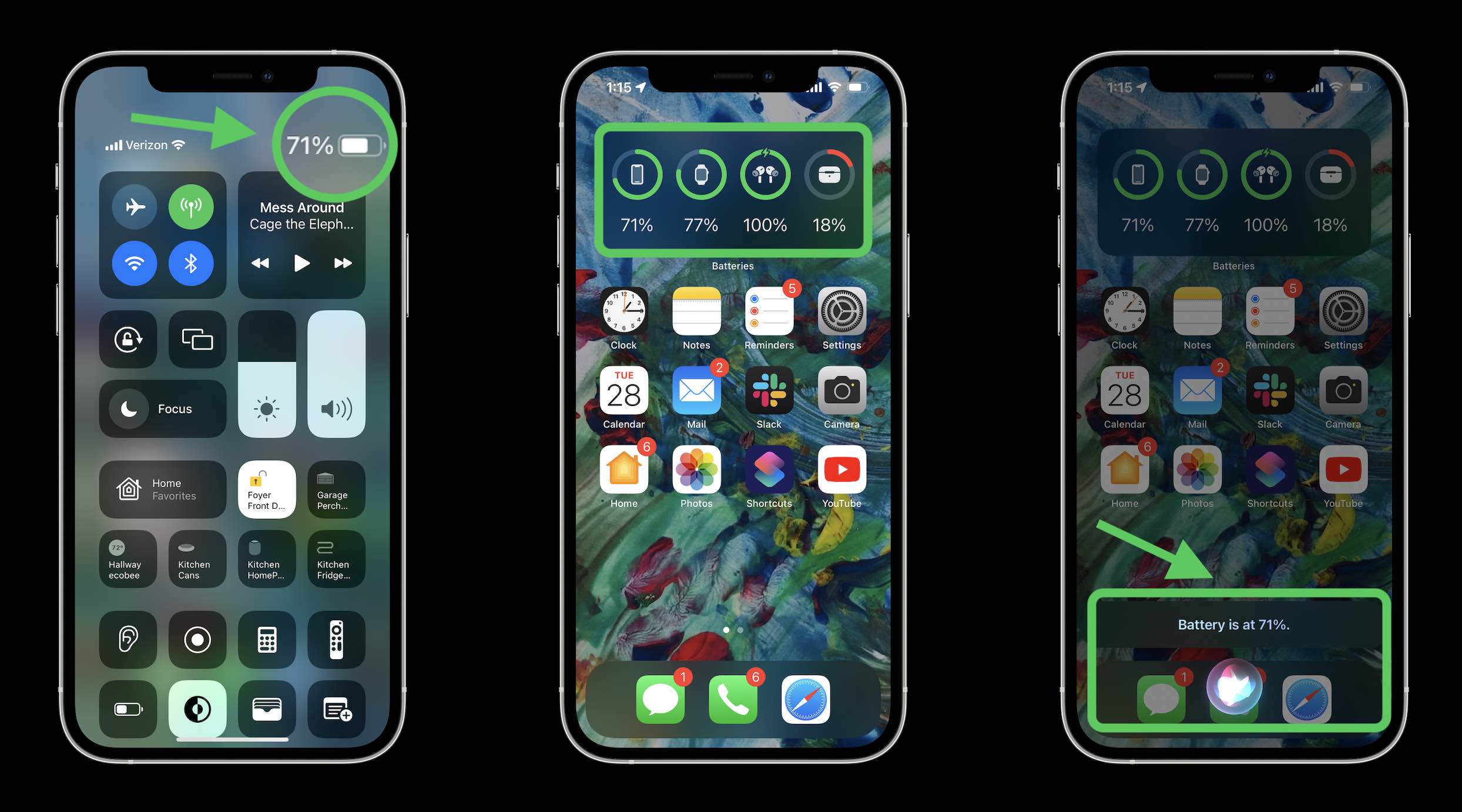
Sin embrago, hay algunas formas sencillas de acceder de forma permanente a esta información en el iPhone.
Sigue nuestros consejos:
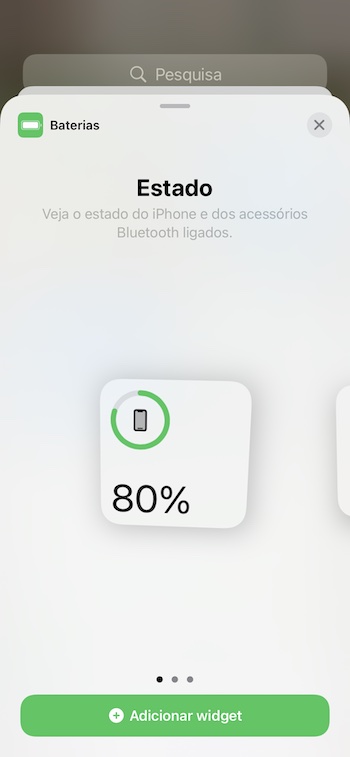
- Mantenga presionada un área disponible de la pantalla de inicio y toque en el + en la esquina superior ezquierda
- Desliza hacia abajo y toca Baterías
- Elija el widget de estado de la batería (puede elegir formato mediano o grande)
Y es que ya se sabe que los problemas de bateríapueden influir en el rendimiento de tu iPhone. Si nota que su equipo funciona más lento o no responde; no cuelgues; se cierra o reinicia inesperadamente; las aplicaciones o el sistema no responden inexplicablemente; descargas demasiado rápido; o tiene signos de una batería hinchada... lo más probable es que necesite reemplazar la batería. Cuando reemplazamos la batería del iPhone, puedes contar con una durabilidad igual a la original cuando compraste el equipo y todas las baterías son nuevas con 0 ciclos. ¡iServices repara la batería de su iPhone a tiempo e incluso con un diagnóstico gratuito y sin compromiso! Visite una da nossas tiendas.
Productos Recomendados
Ver todo
 36 Meses


 36 Meses
 36 Meses


Otros Articulos
Ver más
¿Tu smartphone se cayó al agua? Calma. ¡Hay solución!
Es fácil que un teléfono inteligente se caiga al agua y deje de funcionar. Si esto te ha sucedido, primero debes saber que debes apagarlo de inmediato. Y no creas que todo está perdido, hay maniobras de supervivencia. ¡Sigue nuestros consejos!
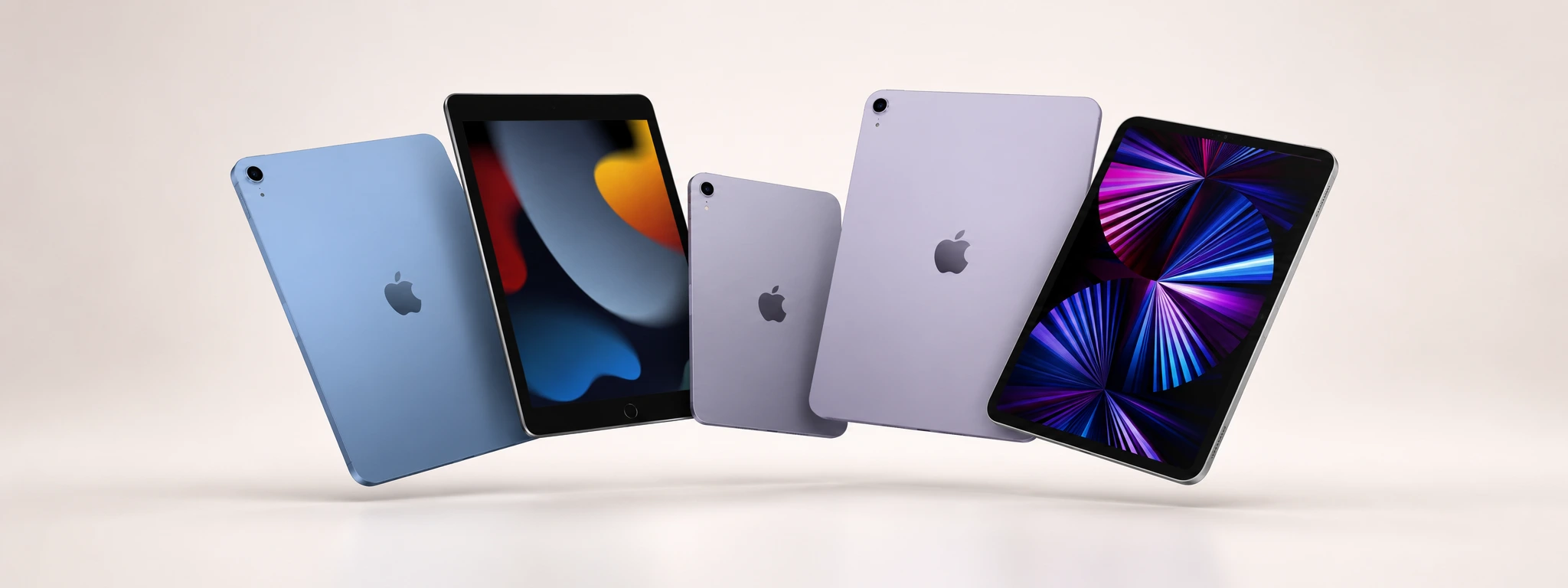
Los 5 mejores iPads para estudiantes en 2026
Conoce los 5 mejores iPads para estudiantes en 2026. Compara los modelos para estudiar, tomar apuntes, asistir a clases y hacer trabajos.

Es oficial: Viene el iPhone 17e y el iPad Air
Apple acaba de anunciar el lanzamiento del iPhone 17e y de una nueva tableta: el iPad Air. Ven a conocer las últimas novedades de Apple con iServices.