


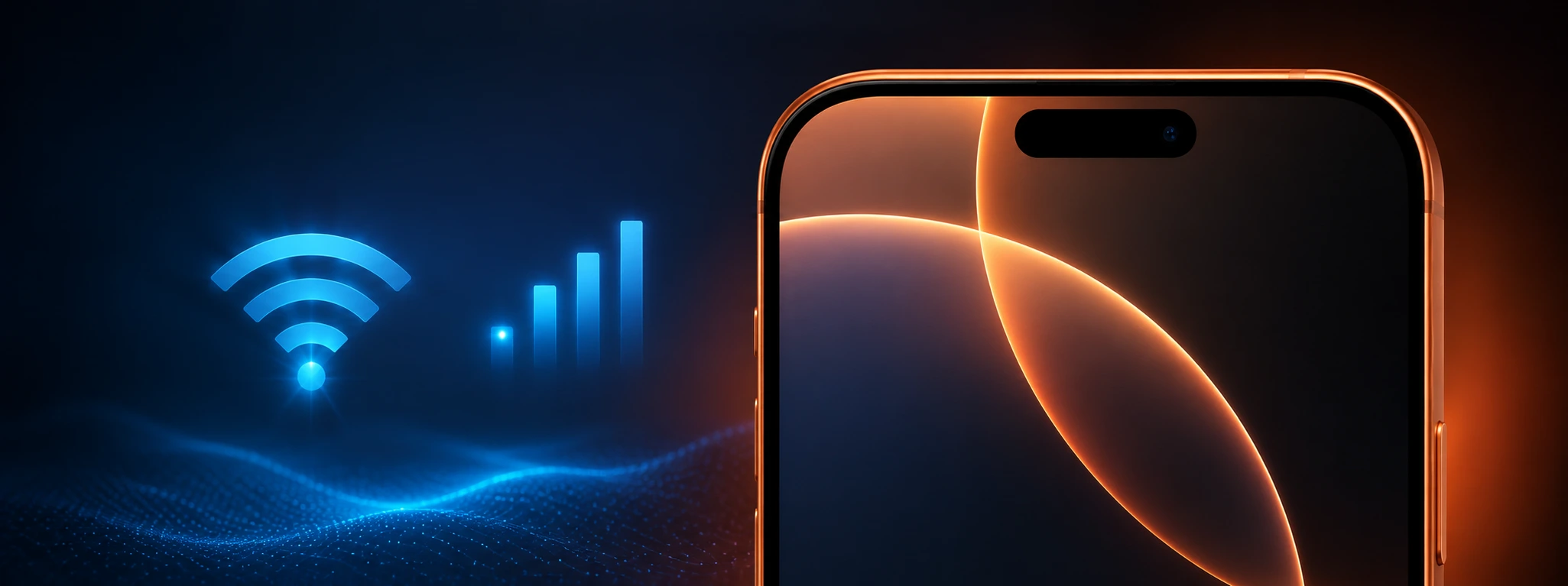




¿El iPhone no tiene señal? Cómo solucionarlo
Si tu iPhone no tiene red y aparece el mensaje "Sin Servicio", sabes bien lo frustrante que puede ser esto, especialmente cuando dependes del teléfono para tu comunicación diaria. Este problema puede afectar a modelos desde el iPhone X hasta los más recientes iPhone 17 Pro Max, independientemente del sistema operativo que utilices. En iServices, entendemos la importancia de tener un iPhone siempre conectado y te ayudamos a identificar las causas y soluciones para este problema.
La falta de red puede deberse a varios motivos, desde cuestiones simples como fallos temporales de software hasta problemas más complejos relacionados con el hardware o el operador. Este artículo detalla las principales causas y ofrece soluciones prácticas, para que puedas volver a utilizar tu iPhone con normalidad lo más rápido posible.
Causas que impiden que el iPhone tenga red
Fallo en la Tarjeta SIM
Una tarjeta SIM mal insertada, dañada o con problemas puede impedir que el iPhone se conecte a la red móvil, resultando en el mensaje "Sin Servicio". Esto es común en cualquier modelo, del iPhone X al iPhone 16 Pro Max, y puede ocurrir después de caídas o cambios de tarjeta.
Problemas de Software
Actualizaciones incompletas, errores en el sistema operativo o configuraciones incorrectas pueden causar fallos en la detección de la red. El iOS, incluso en las versiones más recientes, puede presentar errores que bloquean el acceso a la red.
Interferencia o Falta de Cobertura
Si estás en una zona con cobertura débil o con interferencias, el iPhone podría no lograr establecer conexión a la red móvil. Esto puede suceder en interiores de edificios o áreas remotas.
Defecto en el Hardware del iPhone
Componentes internos como la antena o módulos de red pueden estar dañados, especialmente tras caídas o exposición a líquidos. En estos casos, el mensaje "Sin Servicio" puede persistir incluso después de varios intentos de resolución.
Tabla de Soluciones
| Causa | Solución Recomendada | Complejidad |
|---|---|---|
| Fallo en la tarjeta SIM | Retirar, limpiar y reinsertar la tarjeta SIM | Baja |
| Problemas de Software | Actualizar iOS y reiniciar el iPhone | Baja |
| Interferencia o Cobertura | Cambiar de ubicación y activar/desactivar modo avión | Baja |
| Defecto en el Hardware | Diagnóstico y reparación especializada | Elevada |
| Configuraciones de Red | Restaurar ajustes de red | Media |
Soluciones Paso a Paso
Retirar, Limpiar y Reinsertar la Tarjeta SIM
- Apaga tu iPhone.
- Utiliza la herramienta de extracción para retirar cuidadosamente la tarjeta SIM.
- Limpia suavemente la tarjeta con un paño suave y seco para eliminar polvo o suciedad.
- Vuelve a insertar la tarjeta SIM en su ranura, asegurándote de que esté bien encajada.
- Enciende el iPhone y verifica si se ha detectado la red.
Actualizar iOS y Reiniciar el iPhone
- Conecta el iPhone a una red Wi-Fi estable.
- Accede a "Ajustes" > "General" > "Actualización de software".
- Si hay una actualización disponible, toca en "Descargar e instalar".
- Tras la actualización, reinicia el iPhone para aplicar los cambios.
- Verifica si el mensaje "Sin Servicio" ha desaparecido.
Cambiar de Ubicación y Activar/Desactivar Modo Avión
- Dirígete a una zona con mejor cobertura móvil, preferiblemente al aire libre.
- En el iPhone, desliza hacia arriba (o hacia abajo, dependiendo del modelo) para acceder al Centro de Control.
- Activa el modo avión durante algunos segundos.
- Desactiva el modo avión y espera a que el iPhone se reconecte a la red.
- Confirma si la red está operativa.
Diagnóstico y Reparación Especializada
Si las soluciones anteriores no funcionan, el problema puede ser de hardware.
- Visita una tienda iServices para un diagnóstico completo.
- Nuestros técnicos especializados identificarán el componente averiado (antena, módulo de red, etc.).
- Procedemos a la reparación o sustitución necesaria con garantía.
- Probamos el iPhone para asegurar que el problema está resuelto.
Restaurar Ajustes de Red
- Accede a "Ajustes" > "General" > "Transferir o restablecer el iPhone" > "Restablecer" (o "Restablecer ajustes de red").
- Toca en "Restablecer ajustes de red".
- Confirma el procedimiento introduciendo el código de desbloqueo del iPhone.
- El iPhone se reiniciará y los ajustes de red se restablecerán a los valores de fábrica.
- Vuelve a introducir las credenciales Wi-Fi y verifica la conexión móvil.
¿Por qué mi iPhone dice "Sin Servicio" incluso con tarjeta SIM?
Esto puede deberse a una tarjeta SIM mal insertada, dañada o a problemas de software en el iPhone. También puede ser causado por falta de cobertura en la zona donde te encuentras o por fallos en el hardware del teléfono.
¿Cómo puedo saber si el problema es de mi iPhone o del operador?
Intenta insertar la tarjeta SIM en otro teléfono. Si el problema persiste, es probable que sea del operador o de la tarjeta SIM. Si funciona en otro equipo, la causa está en tu iPhone y debes buscar asistencia técnica.
¿Puedo reparar mi iPhone con problemas de red en casa?
Algunas soluciones, como reiniciar el iPhone, reinsertar la tarjeta SIM o actualizar el sistema operativo, son simples y pueden hacerse en casa. Sin embargo, problemas de hardware requieren diagnóstico y reparación profesional.
¿Cuánto tiempo tarda la reparación de problemas de red en iServices?
En iServices, ofrecemos entregas exprés y asistencia técnica rápida. El tiempo de reparación depende del diagnóstico, pero en muchos casos la reparación se realiza el mismo día, garantizando que tu iPhone vuelva a funcionar con normalidad lo más rápido posible.
¿Necesitas Ayuda Profesional? iServices Está Aquí para Ti
Si tu iPhone continúa mostrando el mensaje "Sin Servicio" a pesar de los intentos de resolución, en iServices tenemos un equipo de técnicos especializados listo para ayudarte, garantizamos un servicio de reparación fiable, rápido y con garantía.
Visita una de nuestras tiendas para un diagnóstico completo y reparación certificada. Contamos con entregas exprés y asistencia técnica dedicada, asegurando que tu iPhone, desde modelos iPhone X hasta iPhone 17 Pro Max, vuelva a estar operativo sin demoras. Consulta toda la información y ubicación de las tiendas en iservices.pt y confía en iServices para cuidar de tu teléfono.

3,95 €
 ¡Entrega gratuita, prevista para el martes!

 36 Meses

229,95 €
- ¡Entrega gratuita, prevista para el martes!

24,95 €
- ¡Entrega gratuita, prevista para el martes!
Otros Articulos
Ver más
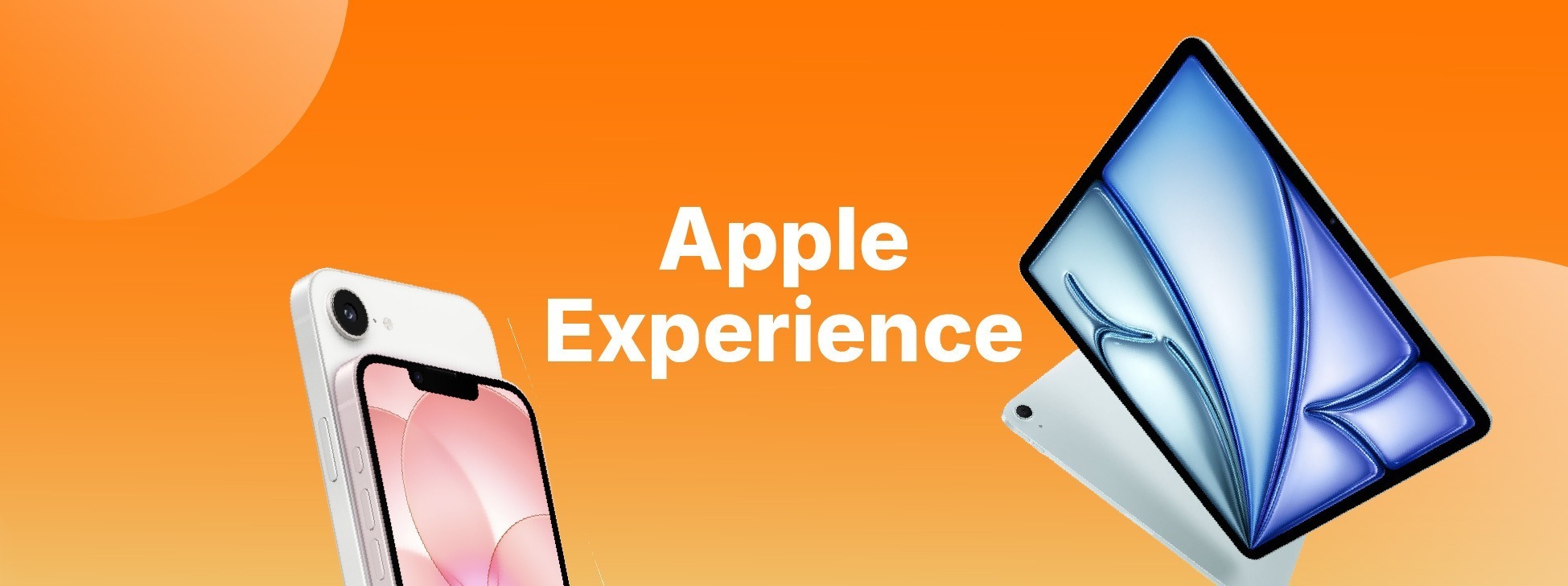
Es oficial: Viene el iPhone 17e y el iPad Air
Apple acaba de anunciar el lanzamiento del iPhone 17e y de una nueva tableta: el iPad Air. Ven a conocer las últimas novedades de Apple con iServices.

¿Se acerca un iPhone plegable en 2026? Todo lo que ya se sabe
El iPhone plegable podría llegar en 2026. Conoce los rumores, posibles características, diseño y lo que podría traer el primer smartphone plegable de Apple.
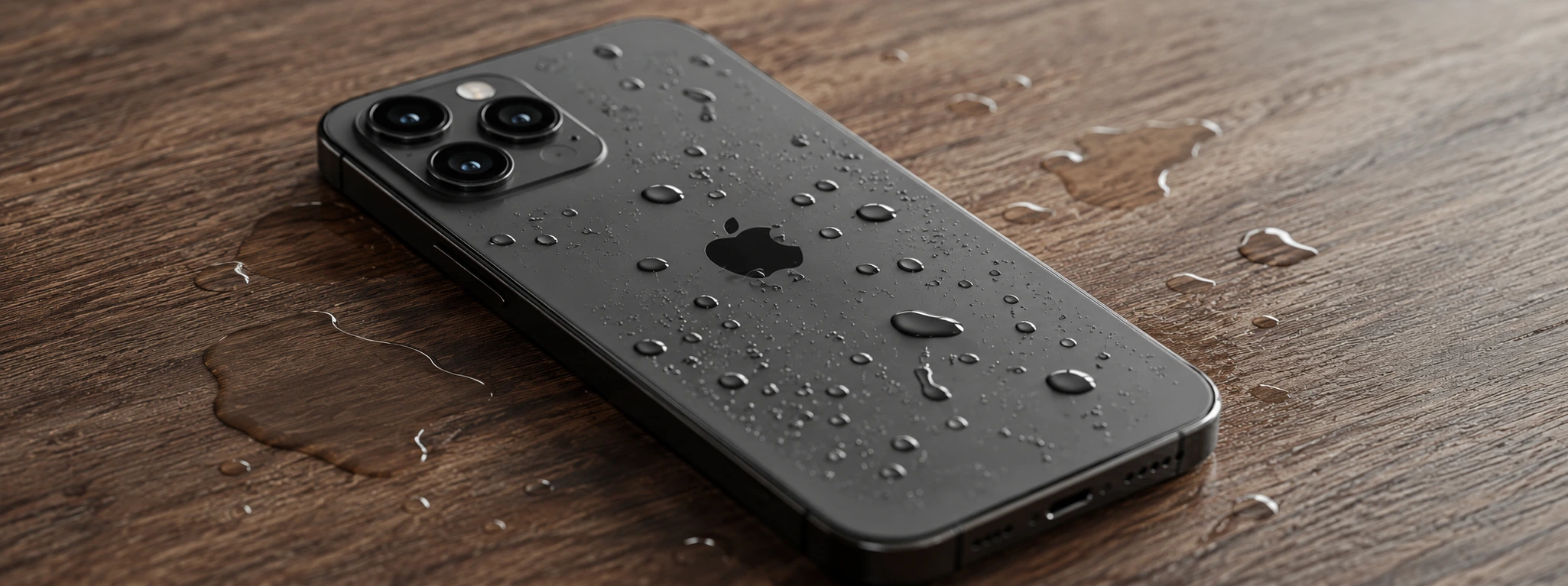
Face ID dejó de funcionar tras el contacto con el agua: ¿qué hacer?
Descubre qué hacer cuando el Face ID de tu iPhone deja de funcionar tras el contacto con agua y encuentra las soluciones eficaces con nosotros en iServices.