






El Wi-Fi del iPhone no se enciende o aparece en gris: causas y soluciones
Si el Wi-Fi de tu iPhone no se enciende o aparece en gris, este es un problema común que puede afectar a diversos modelos, desde el iPhone X hasta el más reciente iPhone 17 Pro Max. Este fallo impide el acceso a internet inalámbrico, limitando la funcionalidad de tu teléfono y la experiencia como usuario. En iServices, comprendemos la importancia de mantener tu iPhone siempre conectado y funcional, por lo que hemos reunido las principales causas y soluciones para este problema.
Muchos usuarios reportan que el botón del Wi-Fi está indisponible, no responde o simplemente aparece en gris en los ajustes. Esta situación puede deberse a cuestiones de software, configuraciones erróneas o incluso a fallos de hardware. En este artículo explicamos detalladamente las causas más comunes, así como los pasos para solucionar el problema, garantizando que tu iPhone recupere la conectividad Wi-Fi de forma eficaz.
Causas de que el Wi-Fi del iPhone no se encienda
Fallo temporal del software
Una de las razones más frecuentes por las que el Wi-Fi queda indisponible es un fallo temporal del sistema operativo iOS. Puede ocurrir debido a procesos bloqueados o conflictos internos del software, especialmente después de actualizaciones del sistema que no se completaron correctamente.
Problemas en los ajustes de red
Configuraciones incorrectas o dañadas en los ajustes de red pueden impedir que el botón del Wi-Fi funcione normalmente. Esto incluye errores en el perfil de red o cambios realizados inadvertidamente por el usuario.
Interferencia o problemas de hardware
En casos más graves, el módulo Wi-Fi del iPhone puede presentar fallos físicos debido a daños causados por caídas, humedad o desgaste natural. En estos escenarios, el botón Wi-Fi puede quedarse permanentemente en gris, indicando un fallo de hardware.
Bug o incompatibilidad tras actualización
Algunas actualizaciones de iOS pueden introducir bugs que afectan al funcionamiento del Wi-Fi, especialmente en modelos más antiguos como el iPhone X, o incluso en dispositivos recientes como el iPhone 16 Pro Max, hasta que Apple lance correcciones.
Tabla de Soluciones
| Causa | Solución Recomendada | Complejidad |
|---|---|---|
| Fallo temporal del software | Reiniciar el iPhone | Baja |
| Problemas en los ajustes de red | Restablecer ajustes de red | Media |
| Bug tras actualización | Actualizar iOS a la versión más reciente | Media |
| Problemas de hardware | Diagnóstico y reparación en tienda iServices | Alta |
| Interferencia externa | Verificar entorno y reiniciar router | Baja |
Soluciones paso a paso
Reiniciar el iPhone
- Mantén presionados el botón lateral y el botón de volumen hasta que aparezca la opción de deslizar para apagar.
- Apaga el teléfono completamente.
- Espera 30 segundos y vuelve a encender el iPhone.
- Verifica si el Wi-Fi ha vuelto a funcionar normalmente.
Restablecer ajustes de red
- Accede a “Ajustes” en tu iPhone.
- Selecciona “General” y después “Transferir o restablecer iPhone”.
- Toca en “Restablecer” y elige “Restablecer ajustes de red”.
- Confirma la acción y espera a que el teléfono se reinicie.
- Vuelve a configurar las redes Wi-Fi necesarias y prueba el funcionamiento.
Actualizar el iOS a la versión más reciente
- Ve a “Ajustes” > “General” > “Actualización de software”.
- Si hay una actualización disponible, toca en “Descargar e instalar”.
- Sigue las instrucciones para completar la instalación.
- Tras la actualización, verifica si el problema del Wi-Fi se ha resuelto.
Diagnóstico y reparación en tienda iServices
Si ninguna de las soluciones anteriores resuelve el problema, lo más probable es que exista un fallo de hardware. En iServices, disponemos de técnicos especializados para diagnosticar y reparar el módulo Wi-Fi de tu iPhone, garantizando la sustitución de componentes o las reparaciones necesarias con garantía.
Verificar entorno y reiniciar router
- Asegúrate de que tu router Wi-Fi esté encendido y funcionando correctamente.
- Borra las redes Wi-Fi guardadas en el iPhone que puedan estar causando conflicto.
- Reinicia el router desenchufándolo de la corriente durante 30 segundos y volviéndolo a enchufar.
- Intenta conectar el Wi-Fi del iPhone nuevamente.
¿Por qué el Wi-Fi de mi iPhone está en gris y no puedo activarlo?
El botón del Wi-Fi en gris generalmente indica que el sistema operativo reconoce un fallo, ya sea de software o hardware. Puede ser una falla temporal que se resuelve con un reinicio, o un problema más grave que exija reparación técnica.
¿Cómo puedo restablecer los ajustes de red en mi iPhone?
Para restablecer los ajustes de red, ve a “Ajustes”, luego “General”, selecciona “Transferir o restablecer iPhone” y toca en “Restablecer ajustes de red”. Esto borra todas las redes Wi-Fi guardadas, contraseñas y ajustes relacionados, resolviendo potenciales conflictos.
Mi iPhone X no conecta el Wi-Fi tras la actualización de iOS, ¿qué hacer?
Cuando el Wi-Fi deja de funcionar tras una actualización, lo ideal es verificar si hay parches o actualizaciones adicionales disponibles. En caso de que no se resuelva, puede ser necesario restaurar el sistema o buscar asistencia técnica.
¿Puede iServices reparar el Wi-Fi de mi iPhone 16 Pro Max?
Sí, iServices es especialista en reparaciones de teléfonos, incluyendo los modelos más recientes como el iPhone 16 Pro Max. Ofrecemos diagnóstico gratuito, reparaciones rápidas y garantía en todas las intervenciones.
¿Necesitas Ayuda Profesional? iServices Está Aquí para Ti
Si ya has intentado todas las soluciones anteriores y el Wi-Fi de tu iPhone sigue sin encenderse o aparece en gris, no dudes en visitar una de nuestras tiendas. En iServices, disponemos de un equipo técnico especializado listo para diagnosticar y reparar tu teléfono con rapidez y profesionalismo.
Ofrecemos garantía en las reparaciones, entregas exprés para mayor comodidad y asistencia técnica en todo el país. Conoce nuestros servicios y agenda ya una visita a través de nuestra página web. Confía en iServices para devolver el mejor rendimiento a tu iPhone, garantizando tu conectividad Wi-Fi en cualquier momento.

3,95 €
 ¡Entrega gratuita, prevista para el martes!

 36 Meses

229,95 €
- ¡Entrega gratuita, prevista para el martes!

24,95 €
- ¡Entrega gratuita, prevista para el martes!
 36 Meses
Otros Articulos
Ver más
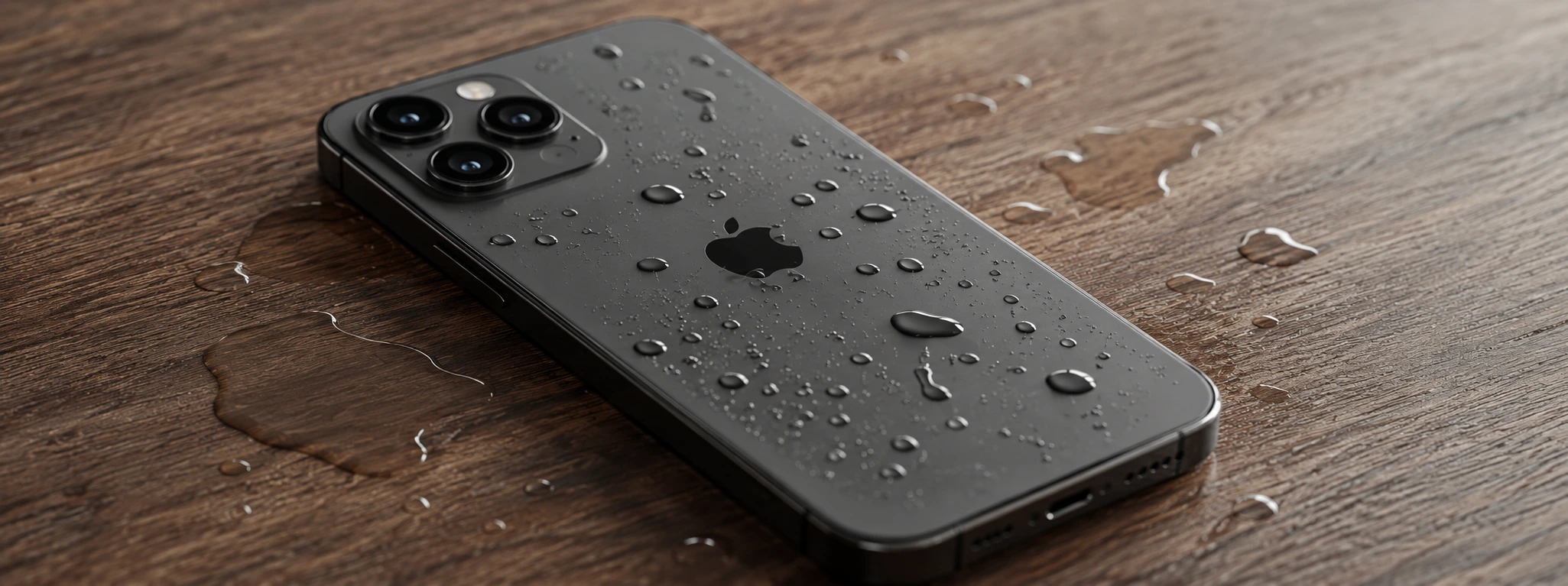
Sensores del iPhone Afectados por la Humedad: Causas y Soluciones
Descubra cómo la humedad afecta a los sensores del iPhone y encuentre soluciones eficaces para modelos del iPhone X al iPhone 17 Pro Max en iServices.
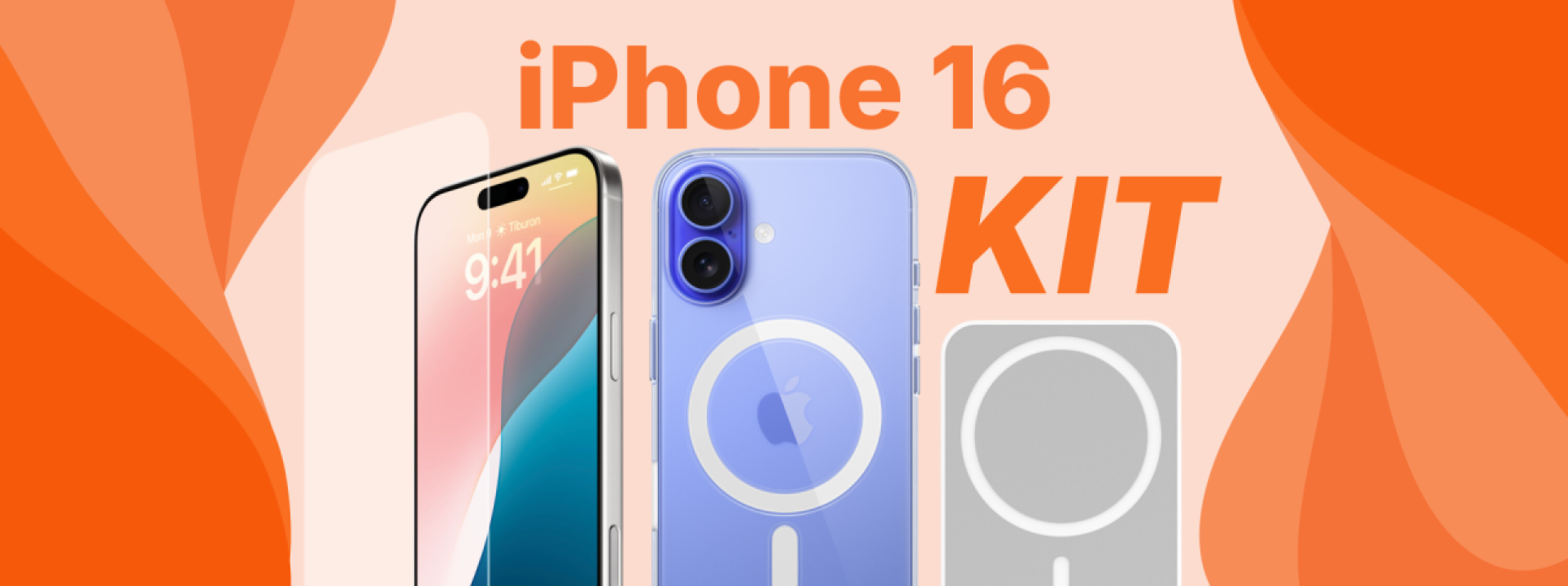
Descubra el kit iServices iPhone 16
iServices ha preparado un Kit para el iPhone 16, con Powerbank, Funda MagSafe Transparente y Film para proteger el último Smartphone de Apple.
Face ID dejó de funcionar tras el contacto con el agua: ¿qué hacer?
Descubre qué hacer cuando el Face ID de tu iPhone deja de funcionar tras el contacto con agua y encuentra las soluciones eficaces con nosotros en iServices.