


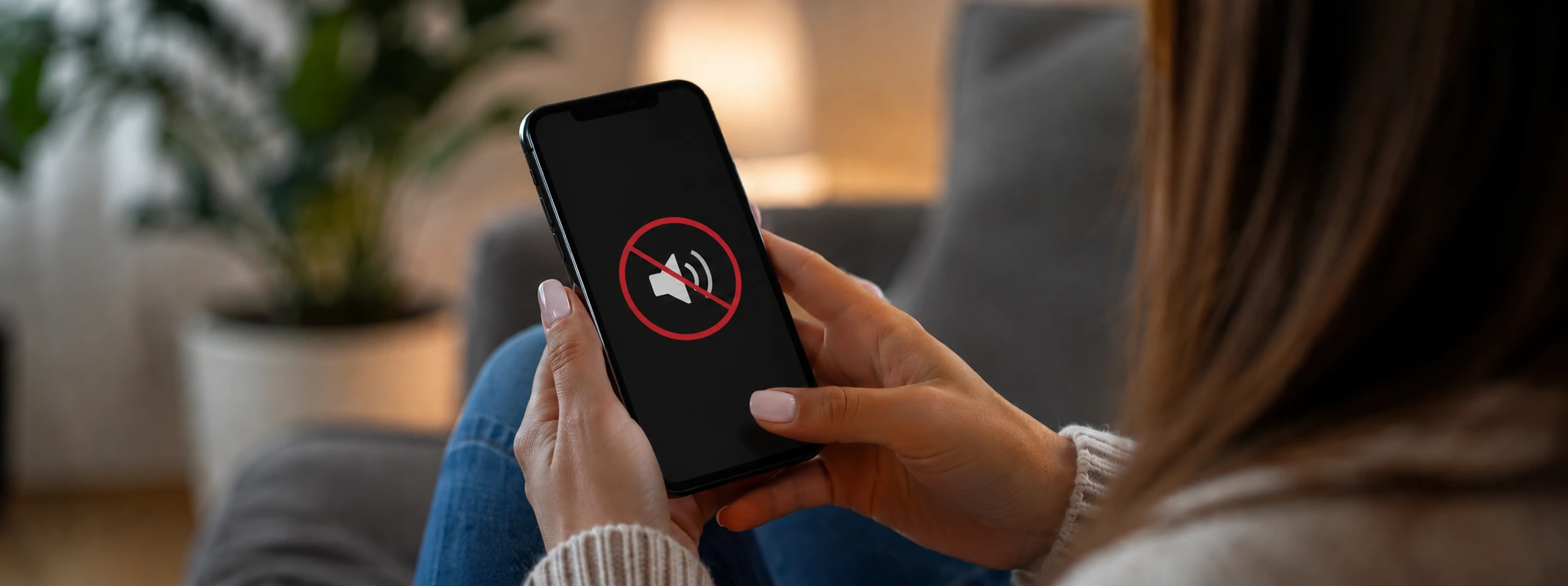




¿El micrófono del iPhone no funciona? Guía de reparación
Si el micrófono de tu iPhone ha dejado de funcionar durante las llamadas, sabes la incomodidad que esto puede causar. Desde el iPhone X hasta los modelos más recientes como el iPhone 17 Pro Max, este problema puede afectar a cualquier usuario, comprometiendo la calidad de la comunicación. En iServices, comprendemos la importancia de un micrófono funcional para mantener el contacto con quienes más importan.
Este artículo pretende ayudar a identificar las causas más comunes por las que el micrófono del iPhone no funciona en las llamadas y presentar soluciones prácticas. Además, explicamos cuándo es recomendable buscar asistencia técnica especializada, garantizando que tu dispositivo vuelva a estar en perfectas condiciones.
Causas de que el micrófono del iPhone no funcione en las llamadas
Obstrucción o suciedad en el micrófono
Con el uso diario, el micrófono del iPhone puede acumular polvo, suciedad o residuos que bloquean el sonido. Esto interfiere en la captación de la voz, haciendo que el interlocutor no escuche al usuario durante la llamada.
Problemas de software o configuraciones incorrectas
Las actualizaciones de iOS o aplicaciones en conflicto pueden desactivar el micrófono para las llamadas. A veces, configuraciones específicas, como el uso de accesorios Bluetooth o permisos de micrófono, influyen en el funcionamiento del componente.
Fallo de hardware en el micrófono
Daños físicos, como caídas o exposición a líquidos, pueden comprometer el micrófono interno del iPhone. Este tipo de problema requiere una evaluación técnica para confirmar la necesidad de sustituir la pieza.
Interferencia de accesorios o aplicaciones
Utilizar fundas, protectores de pantalla o accesorios que tapen el micrófono, así como algunas aplicaciones que acceden al micrófono en segundo plano, pueden impedir su correcto funcionamiento durante las llamadas.
Tabla de Soluciones
| Causa | Solución Recomendada | Complejidad |
|---|---|---|
| Obstrucción o suciedad en el micrófono | Limpiar cuidadosamente el micrófono | Baja |
| Problemas de software | Reiniciar el iPhone y actualizar iOS | Baja |
| Configuraciones incorrectas | Verificar permisos y desactivar Bluetooth | Media |
| Fallo de hardware | Diagnóstico y reparación técnica en iServices | Alta |
| Interferencia de accesorios | Quitar fundas/protectores y cerrar apps | Baja a media |
Soluciones Paso a Paso
Limpiar cuidadosamente el micrófono
- Identifique la ubicación del micrófono en su iPhone (normalmente junto a la parte inferior, cerca del puerto de carga).
- Use un pincel muy suave o un palillo de madera para eliminar suavemente cualquier suciedad o polvo acumulado.
- Evite usar objetos metálicos o líquidos que puedan dañar los componentes internos.
Reiniciar el iPhone y actualizar iOS
- Presione y mantenga el botón lateral y uno de los botones de volumen hasta que aparezca el deslizador para apagar.
- Apague el dispositivo y espere unos segundos.
- Encienda nuevamente el iPhone.
- Acceda a Ajustes > General > Actualización de software y actualice iOS a la versión más reciente disponible.
Verificar permisos y desactivar Bluetooth
- Acceda a Ajustes > Privacidad > Micrófono y confirme que las aplicaciones tienen permiso para usar el micrófono.
- Desactive el Bluetooth en Ajustes > Bluetooth para garantizar que el audio no se esté redirigiendo a accesorios externos.
- Pruebe el micrófono en una llamada para verificar si el problema persiste.
Diagnóstico y reparación técnica en iServices
- Visite una de nuestras tiendas iServices para un diagnóstico profesional.
- Nuestros técnicos especializados evaluarán el estado del micrófono y presentarán la mejor solución.
- Ofrecemos garantía en todas las reparaciones y entregas exprés para mayor comodidad.
Quitar fundas/protectores y cerrar aplicaciones
- Retire cualquier funda o protector que pueda estar tapando el micrófono.
- Cierre todas las aplicaciones en segundo plano que puedan estar utilizando el micrófono.
- Realice una prueba de llamada para confirmar si el problema se ha resuelto.
¿Por qué el micrófono de mi iPhone deja de funcionar solo en las llamadas?
Esto puede deberse a configuraciones específicas del sistema durante las llamadas, interferencia de accesorios Bluetooth o problemas de software que afectan el funcionamiento solo en llamadas telefónicas, y no en grabaciones u otras aplicaciones.
¿Cómo puedo probar si el micrófono de mi iPhone funciona correctamente?
Puede usar la aplicación Nota de voz para grabar un mensaje y reproducirlo. Si la grabación es clara, el micrófono funciona y el problema podría estar relacionado con las llamadas o el software.
¿La limpieza del micrófono puede dañar el iPhone?
Si se realiza con cuidado y utilizando herramientas adecuadas, la limpieza no causa daños. Evite el uso de líquidos u objetos metálicos que puedan introducir humedad o causar cortocircuitos.
¿Cuánto tiempo tarda una reparación de micrófono en iServices?
Normalmente, las reparaciones son rápidas, con muchos casos resueltos en el mismo día. Disponemos de entregas exprés y garantía para asegurar su satisfacción.
¿Necesita Ayuda Profesional? iServices Está Aquí para Usted
Si después de intentar las soluciones recomendadas el micrófono de su iPhone sigue sin funcionar en las llamadas, no dude en buscar ayuda profesional. En iServices, nuestros técnicos están preparados para realizar un diagnóstico completo y la reparación necesaria.
Ofrecemos garantía en todas las reparaciones, entregas exprés para mayor rapidez y asistencia técnica dedicada para que vuelva a disfrutar de su iPhone sin limitaciones. Visite nuestro sitio web en iservices.pt para localizar la tienda más cercana y agendar su cita.
En iServices, trabajamos para que su teléfono esté siempre en su mejor estado, con la calidad y confianza que merece. Cuente con nosotros para resolver cualquier problema en su iPhone, desde el iPhone X hasta el iPhone 17 Pro Max.

3,95 €
 ¡Entrega gratuita, prevista para pasado mañana!
29,95 €
- ¡Entrega gratuita, prevista para pasado mañana!
 36 Meses

229,95 €
- ¡Entrega gratuita, prevista para pasado mañana!

24,95 €
- ¡Entrega gratuita, prevista para pasado mañana!
 36 Meses
Otros Articulos
Ver más
El iPhone solo carga cuando está apagado: Causas y soluciones
¿El iPhone solo carga cuando está apagado? Descubre las causas y soluciones para este problema común en modelos del iPhone X al iPhone 17 Pro Max en iServices.

El iPhone se desactiva solo: causas y soluciones
¿Tu iPhone se apaga solo? Descubre las causas comunes y soluciones eficaces. Confía en iServices para obtener asistencia técnica especializada.
El teléfono no carga? 5 pasos para intentar resolverlo
El teléfono no se carga? No te preocupes. Puede ser un mal contacto o polvo acumulado. Sigue nuestras sugerencias antes de pedir ayuda profesional.