







Pantalla del iPhone Congelada: Causas y Soluciones
Tener la pantalla del iPhone congelada es una situación frustrante para cualquier usuario, ya sea con un iPhone X o con el más reciente iPhone 17 Pro Max. Este problema puede surgir inesperadamente e impedir que utilice su dispositivo normalmente, afectando la productividad y la comunicación diaria. Afortunadamente, existen varias soluciones que podrá intentar antes de recurrir a una asistencia técnica especializada.
En iServices, comprendemos que su iPhone es una herramienta vital en su día a día. Por eso, hemos reunido en este artículo las causas más comunes de la pantalla congelada y las soluciones prácticas para restaurar el funcionamiento de su teléfono, garantizando que tiene información actualizada para proteger su inversión. Si el problema persiste, nuestro equipo está listo para ayudar con asistencia técnica rápida y garantizada en cualquiera de nuestras tiendas.
Causas de la Pantalla del iPhone Congelada
Problemas de Software
La pantalla del iPhone puede congelarse debido a fallos en el sistema operativo, especialmente después de actualizaciones de iOS o instalación de aplicaciones incompatibles. Un error o conflicto interno puede impedir que la pantalla responda al toque o se congele en una aplicación específica.
Sobrecarga de Aplicaciones
Ejecutar muchas aplicaciones simultáneamente, especialmente en modelos más antiguos como el iPhone X o iPhone 11, puede llevar a una sobrecarga del procesador y la memoria, haciendo que la pantalla se congele temporalmente.
Problemas de Hardware
Daños físicos, como caídas o exposición a líquidos, pueden afectar componentes internos conectados a la pantalla, como el digitalizador o el conector de la pantalla LCD, provocando congelamientos o fallos de respuesta.
Deficiencia en la Batería
Una batería degradada puede causar inestabilidad en el funcionamiento del iPhone, incluyendo congelamientos de la pantalla. Esto es más común en modelos usados hace varios años, como el iPhone 12 o anteriores.
Tabla de Soluciones
| Causa | Solución Recomendada | Complejidad |
|---|---|---|
| Problemas de software | Reiniciar el iPhone forzadamente | Baja |
| Sobrecarga de apps | Cerrar aplicaciones y limpiar memoria | Baja |
| Problemas de hardware | Diagnóstico y sustitución de la pantalla | Alta |
| Deficiencia de la batería | Verificar estado y sustituir batería | Media |
| Sistema operativo | Actualizar o restaurar iOS vía iTunes | Media/Alta |
Soluciones Paso a Paso
Reiniciar el iPhone Forzadamente
- Para iPhone X y modelos posteriores (incluyendo iPhone 17 Pro Max), presione y suelte rápidamente el botón de subir volumen.
- Presione y suelte rápidamente el botón de bajar volumen.
- Presione y mantenga el botón lateral hasta que aparezca el logotipo de Apple.
- Espere a que el dispositivo se reinicie y verifique si el problema se ha resuelto.
Cerrar Aplicaciones y Limpiar Memoria
- En la pantalla de inicio, deslice hacia arriba y mantenga para abrir el selector de aplicaciones.
- Deslice hacia arriba en las aplicaciones que desea cerrar.
- Reinicie el dispositivo si es necesario para liberar memoria adicional.
Diagnóstico y Sustitución de la Pantalla
- Visite una tienda iServices para un diagnóstico gratuito.
- Nuestros técnicos evaluarán el estado de la pantalla y los componentes internos.
- En caso de ser necesario, procederemos a la sustitución de la pantalla con piezas originales.
- Garantizamos asistencia técnica y garantía después de la reparación.
Verificar Estado y Sustituir la Batería
- Acceda a Ajustes > Batería > Salud de la batería para verificar la capacidad máxima.
- Si la capacidad está por debajo del 80%, considere sustituir la batería.
- Programe una visita a una tienda iServices para una sustitución rápida y segura.
Actualizar o Restaurar iOS vía iTunes
- Conecte el iPhone al ordenador y abra iTunes.
- Seleccione el dispositivo y elija "Actualizar" para instalar la versión más reciente de iOS.
- Si el problema persiste, elija "Restaurar" para reinstalar el sistema operativo, teniendo en cuenta que esto borrará los datos.
- Haga siempre una copia de seguridad antes de restaurar.
¿Por qué mi pantalla de iPhone se congela solo en ciertas aplicaciones?
Esto puede ocurrir debido a incompatibilidades o errores en la aplicación específica. Es recomendable actualizar la aplicación a la versión más reciente o desinstalarla temporalmente para verificar si el problema desaparece.
¿Cómo evitar que la pantalla del iPhone se congele en el futuro?
Mantenga el iOS y todas las aplicaciones actualizadas, evite sobrecargar el dispositivo con muchas aplicaciones ejecutándose en segundo plano y proteja el teléfono de caídas y líquidos.
¿Puedo reparar la pantalla congelada de mi iPhone en casa?
Algunas soluciones básicas, como reiniciar el dispositivo o cerrar aplicaciones, pueden hacerse en casa. Sin embargo, para problemas de hardware o software más complejos, recomendamos asistencia profesional.
¿Cuánto tiempo tarda la reparación de la pantalla en iServices?
En iServices, ofrecemos entregas exprés y, en muchos casos, la reparación de la pantalla puede realizarse el mismo día, dependiendo de la disponibilidad de piezas y la complejidad del problema.
¿Necesita Ayuda Profesional? iServices Está Aquí para Usted
Si la pantalla de su iPhone sigue congelada después de intentar las soluciones indicadas, no dude en visitar una de nuestras tiendas. En iServices, tenemos técnicos altamente cualificados que realizarán un diagnóstico riguroso y ofrecerán la mejor solución para su problema, ya sea de software o hardware.
Garantizamos piezas originales, asistencia técnica certificada y garantía en todas las reparaciones. ¡Visite nuestro sitio web para encontrar la tienda más cercana a usted y cuente con nosotros para mantener su teléfono siempre en perfectas condiciones!

3,95 €
 ¡Entrega gratuita, prevista para el martes!


 36 Meses

229,95 €
- ¡Entrega gratuita, prevista para el martes!

24,95 €
- ¡Entrega gratuita, prevista para el martes!
 36 Meses
Otros Articulos
Ver más
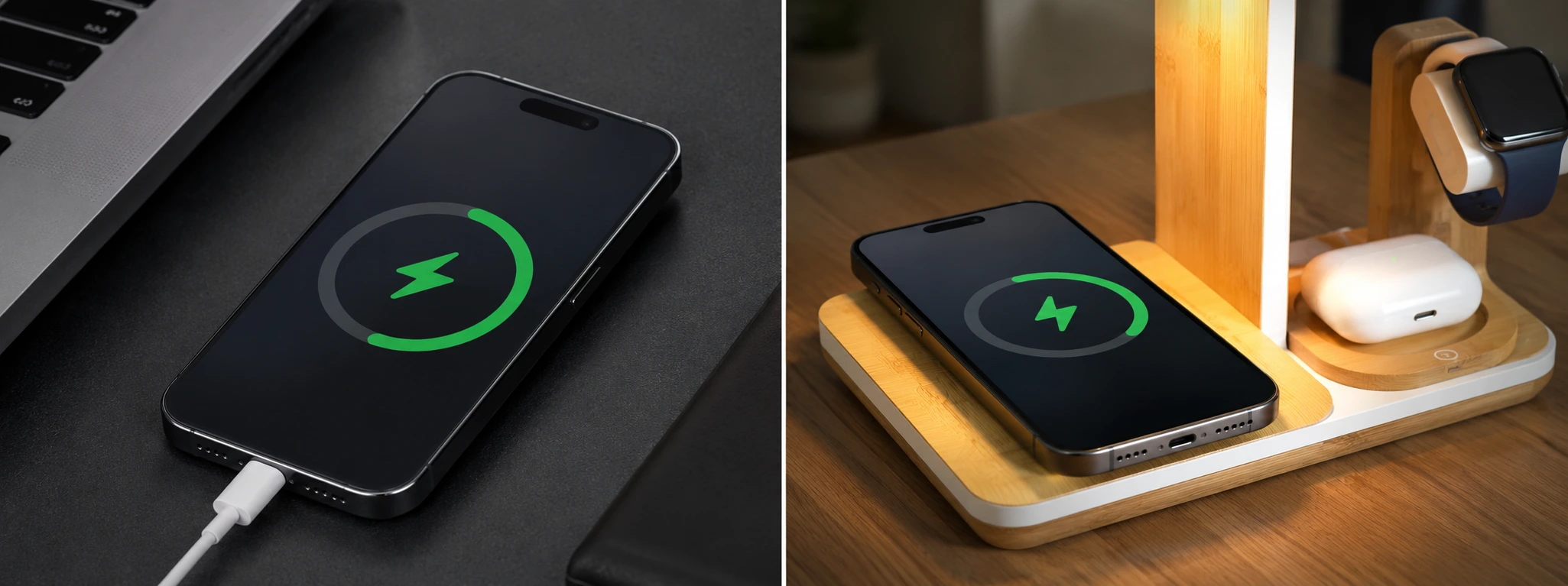
El iPhone se calienta mucho al cargar: causas y soluciones
Descubre por qué tu iPhone se calienta mucho al cargar y cómo resolver este problema común en los modelos desde el iPhone X hasta el iPhone 17 Pro Max.
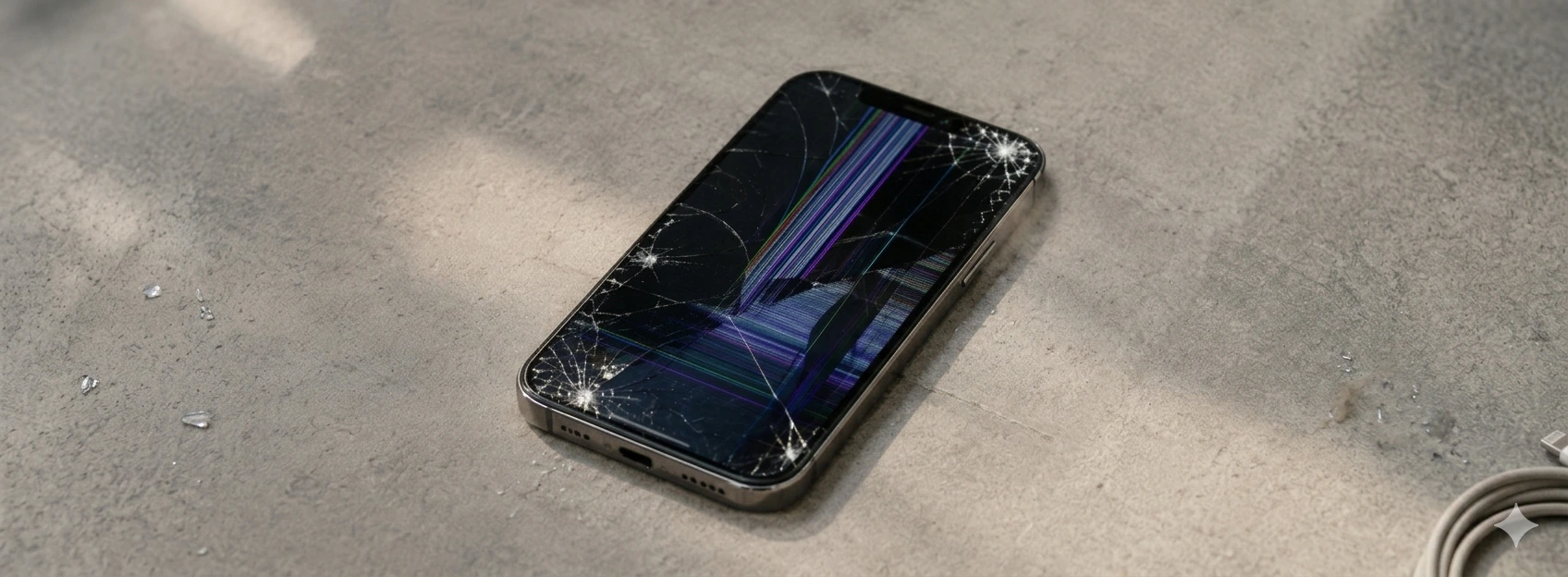
Causas de la Pantalla del iPhone Oscura Incluso con Brillo al Máximo
Pantalla del iPhone muy oscura incluso con el brillo al máximo? Descubra causas comunes, soluciones prácticas y asistencia profesional en iServices.
Error de cámara no genuina en el iPhone: Cómo identificar y resolver
Aprenda cómo resolver el error de cámara no genuina en el iPhone, desde el iPhone X hasta el iPhone 17 Pro Max, con soluciones eficaces y asistencia iServices.