




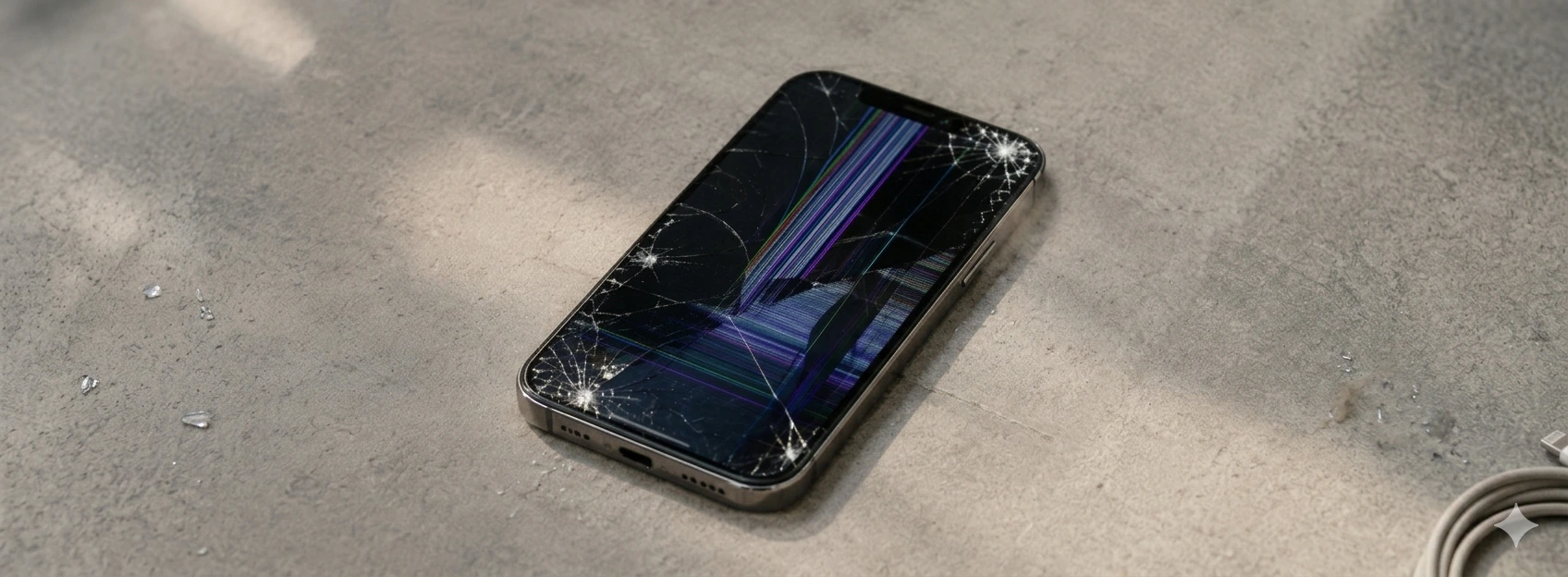




Causas de la Pantalla del iPhone Oscura Incluso con Brillo al Máximo
Si la pantalla de su iPhone está muy oscura incluso con el brillo al máximo, sabe lo frustrante que puede ser. Este problema puede afectar modelos desde el iPhone X hasta los más recientes iPhone 17 Pro Max, interfiriendo en la experiencia visual y en el uso diario de su dispositivo. Afortunadamente, existen varias causas posibles para este problema, desde configuraciones de software hasta fallas de hardware, y soluciones que puede probar antes de recurrir a asistencia especializada.
En iServices, con nuestras tiendas en Europa, somos especialistas en reparaciones de teléfonos móviles y hemos ayudado a miles de usuarios a resolver este tipo de problemas. En este artículo, explicamos todo lo que necesita saber para identificar el origen de la pantalla oscura y cómo puede resolver la situación rápidamente.
Causas de la pantalla oscura en el iPhone incluso con el brillo al máximo
Ajustes Automáticos de Brillo Activados
El iPhone posee un sensor de luz ambiental que ajusta automáticamente el brillo de la pantalla para optimizar la visibilidad y el ahorro de batería. Si el sensor está sucio, bloqueado o defectuoso, la pantalla puede permanecer oscura incluso si el brillo está al máximo manualmente.
Modo Poca Luz o Modo Nocturno Activado
Algunas funcionalidades de iOS, como el modo Poca Luz (Night Shift) o el modo Oscuro, alteran los colores y el brillo de la pantalla para reducir la fatiga ocular, lo que puede dar la sensación de que la pantalla está demasiado oscura.
Problemas de Software o Actualización de iOS
Fallos en el sistema operativo, bugs o una actualización fallida pueden afectar el control del brillo de la pantalla. Esto puede resultar en un brillo anormalmente bajo, independientemente de las configuraciones elegidas.
Defecto en el Hardware de la Pantalla o Sensor de Brillo
Daños en la pantalla, en el cable de conexión al dispositivo o en el sensor de luminosidad pueden causar fallas en el brillo. Estos problemas generalmente requieren una intervención técnica para sustituir componentes dañados.
Tabla de Soluciones
| Causa | Solución Recomendada | Complejidad |
|---|---|---|
| Ajustes Automáticos de Brillo Activados | Limpiar sensor, desactivar brillo automático | Baja |
| Modo Poca Luz o Modo Nocturno Activado | Desactivar modos en los ajustes de iOS | Baja |
| Problemas de Software o Actualización de iOS | Reiniciar iPhone, actualizar o restaurar iOS | Media |
| Defecto en el Hardware de la Pantalla o Sensor de Brillo | Diagnóstico y reparación en iServices | Alta |
Soluciones Paso a Paso
Limpiar Sensor y Desactivar Brillo Automático
- 1. Localice el sensor de luz ambiental, normalmente cerca de la cámara frontal.
- 2. Limpie cuidadosamente el sensor con un paño suave y seco, sin aplicar líquidos.
- 3. Acceda a “Ajustes” > “Pantalla y Brillo”.
- 4. Desactive la opción “Brillo automático”.
- 5. Ajuste manualmente el brillo al nivel máximo y verifique si el problema persiste.
Desactivar Modo Poca Luz y Modo Nocturno
- 1. Abra “Ajustes” en su iPhone.
- 2. Seleccione “Pantalla y Brillo”.
- 3. Verifique si el “Modo Poca Luz” (Night Shift) está activado y desactívelo.
- 4. Confirme si el “Modo Oscuro” está desactivado, si prefiere la pantalla más clara.
- 5. Pruebe la pantalla para ver si el brillo ha mejorado.
Reiniciar, Actualizar o Restaurar iOS
- 1. Reinicie el iPhone manteniendo presionado el botón lateral y uno de los botones de volumen hasta que aparezca la opción para apagar.
- 2. Apague y vuelva a encender el dispositivo.
- 3. Verifique si existe una actualización de iOS en “Ajustes” > “General” > “Actualización de Software”.
- 4. Si el problema continúa, haga una copia de seguridad de sus datos y restaure el iPhone a través de iTunes o Finder en el ordenador.
Diagnóstico y Reparación en iServices
- 1. Si ninguna de las soluciones anteriores funciona, el problema puede ser de hardware.
- 3. Visite una de las tiendas iServices en Portugal para un diagnóstico profesional.
- 3. Nuestros técnicos especializados identificarán el problema y recomendarán la mejor solución, que puede incluir la sustitución de la pantalla o del sensor.
- 4. Cuente con garantía, entregas express y asistencia técnica dedicada.
¿Por qué el brillo de mi iPhone está muy bajo incluso al máximo?
El brillo puede estar condicionado por configuraciones automáticas, modos de ahorro de energía, problemas de software o fallas en el sensor de luminosidad. Es importante verificar estas causas para identificar el origen del problema.
¿Cómo puedo desactivar el brillo automático en el iPhone?
Acceda a “Ajustes” > “Pantalla y Brillo” y desactive la opción “Brillo automático”. Esto permite controlar manualmente el brillo de la pantalla sin interferencia del sensor.
¿Qué hacer si el sensor de luz ambiental está sucio?
Limpie cuidadosamente el sensor con un paño suave y seco. Evite usar líquidos que puedan dañar los componentes. Si el problema persiste, el sensor puede estar averiado.
¿Vale la pena restaurar el iPhone para resolver problemas de brillo?
Sí, restaurar el iPhone puede eliminar errores de software que afecten el brillo. Sin embargo, debe hacer una copia de seguridad antes, ya que este proceso borra todos los datos del dispositivo.
¿Necesita Ayuda Profesional? iServices Está Aquí para Usted
Si la pantalla de su iPhone sigue muy oscura incluso con el brillo al máximo, no dude en buscar ayuda profesional. En iServices, tenemos una vasta red de tiendas por todo Portugal, donde nuestros técnicos cualificados realizan diagnósticos precisos y reparaciones rápidas con garantía. Garantizamos entregas express para que vuelva a usar su iPhone sin preocupaciones.
Visite nuestro sitio web para encontrar la tienda más cercana o reserve ya su diagnóstico. Confíe en la experiencia de iServices para resolver cualquier problema en su teléfono móvil con calidad y confianza. ¡Estamos aquí para usted!
Productos Recomendados
Ver todo
 36 Meses


 36 Meses
 36 Meses
Otros Articulos
Ver más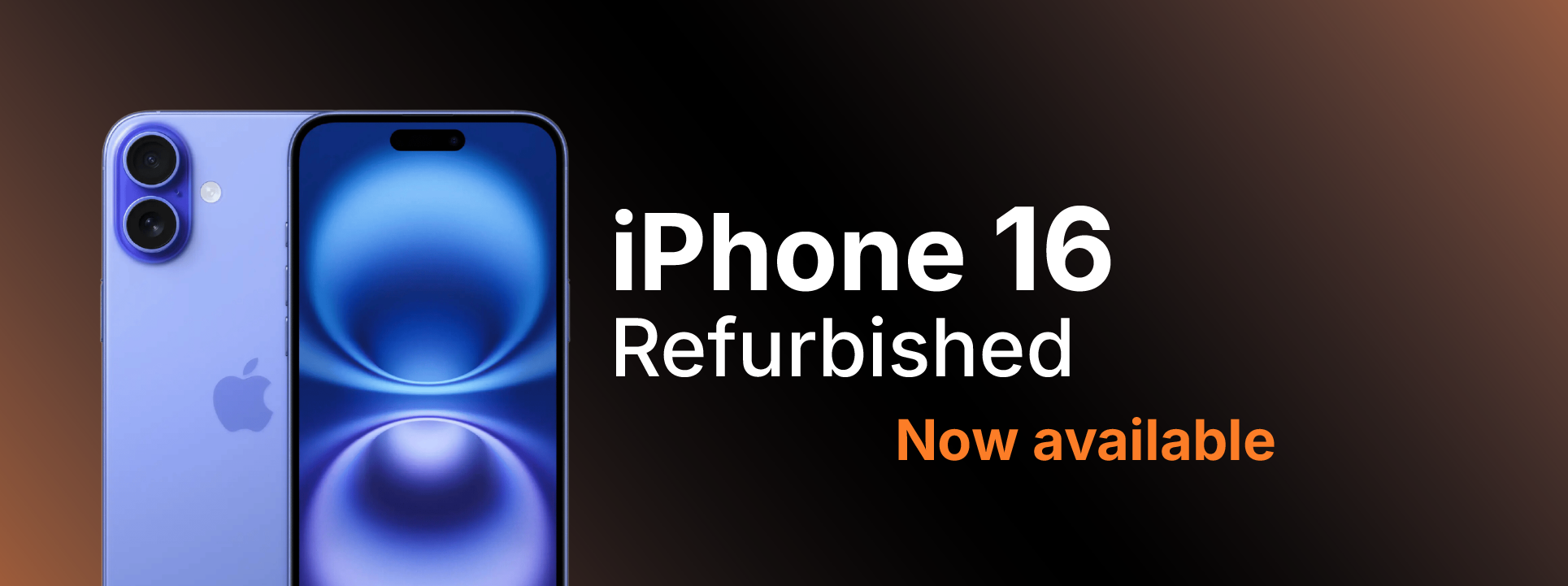
El iPhone 16 ya llegó a iServices
Ya puedes comprar el iPhone 16 Reacondicionado en la Tienda Online de iServices. Descubre todas las características de este Smartphone de Apple en nuestro blog.

¿Cómo transferir el eSIM del Android para el iPhone?
iServices tiene la guía completa y actualizada de todos los pasos que debes seguir para transferir tu eSIM de un Smartphone Android para el iPhone.
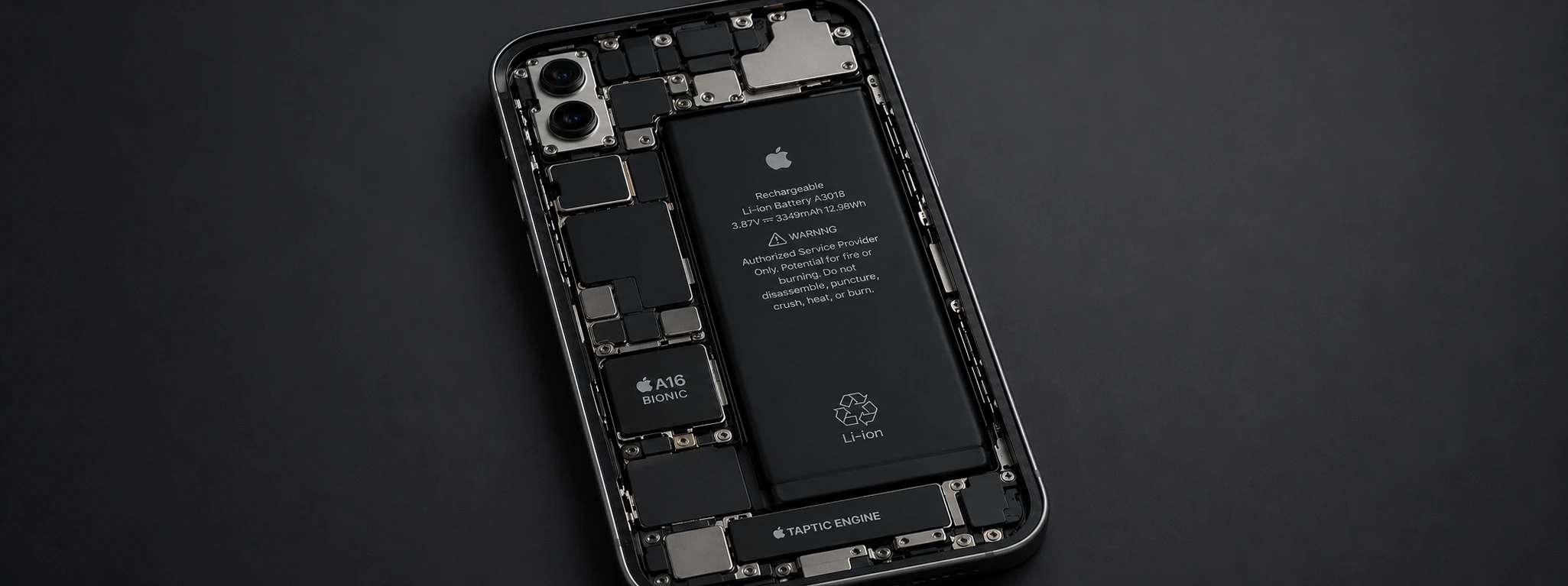
Batería del iPhone Viciada: Señales y Qué Hacer
Aprende a identificar si la batería de tu iPhone está degradada y descubre qué hacer para prolongar su vida útil y garantizar el mejor rendimiento.