




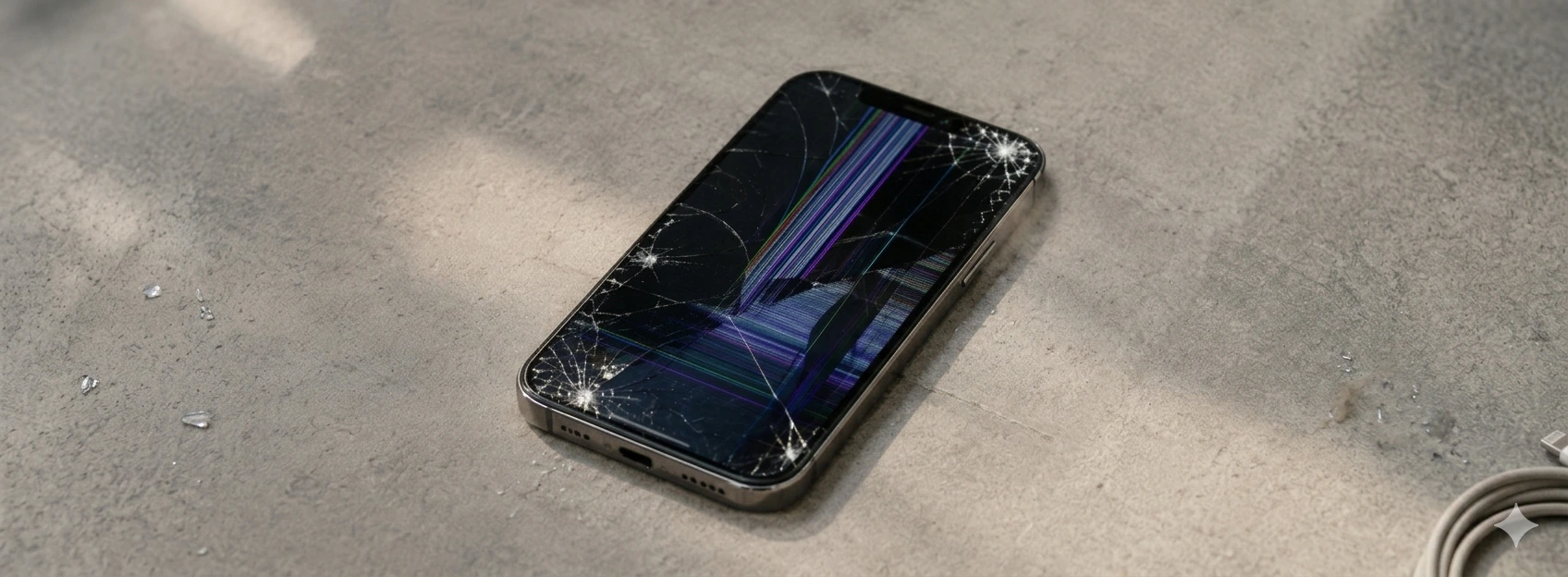




Causas de la Pantalla de l'iPhone Fosca Fins i tot amb Brillantor al Màxim
Si la pantalla del vostre iPhone és molt fosca fins i tot amb la brillantor al màxim, sabeu com de frustrant pot ser. Aquest problema pot afectar models des de l'iPhone X fins als més recents iPhone 17 Pro Max, interferint en l'experiència visual i en l'ús diari del vostre dispositiu. Afortunadament, hi ha diverses causes possibles per a aquest problema, des de configuracions de programari fins a fallades de maquinari, i solucions que podeu provar abans de recórrer a assistència especialitzada.
A iServices, amb les nostres botigues a Europa, som especialistes en reparacions de telèfons mòbils i hem ajudat milers d'usuaris a resoldre aquest tipus de problemes. En aquest article, expliquem tot el que necessiteu saber per identificar l'origen de la pantalla fosca i com podeu resoldre la situació ràpidament.
Causes de la pantalla fosca a l'iPhone fins i tot amb la brillantor al màxim
Ajustos Automàtics de Brillantor Activats
L'iPhone posseeix un sensor de llum ambiental que ajusta automàticament la brillantor de la pantalla per optimitzar la visibilitat i l'estalvi de bateria. Si el sensor està brut, bloquejat o defectuós, la pantalla pot romandre fosca fins i tot si la brillantor està al màxim manualment.
Mode Poca Llum o Mode Nocturn Activat
Algunes funcionalitats d'iOS, com el mode Poca Llum (Night Shift) o el mode Fosc, alteren els colors i la brillantor de la pantalla per reduir la fatiga ocular, la qual cosa pot donar la sensació que la pantalla està massa fosca.
Problemes de Programari o Actualització d'iOS
Errors en el sistema operatiu, bugs o una actualització fallida poden afectar el control de la brillantor de la pantalla. Això pot resultar en una brillantor anormalment baixa, independentment de les configuracions escollides.
Defecte en el Maquinari de la Pantalla o Sensor de Brillantor
Danys a la pantalla, al cable de connexió al dispositiu o al sensor de lluminositat poden causar fallades en la brillantor. Aquests problemes generalment requereixen una intervenció tècnica per substituir components danyats.
Taula de Solucions
| Causa | Solució Recomanada | Complexitat |
|---|---|---|
| Ajustos Automàtics de Brillantor Activats | Netejar sensor, desactivar brillantor automàtica | Baixa |
| Mode Poca Llum o Mode Nocturn Activat | Desactivar modes en els ajustos d'iOS | Baixa |
| Problemes de Programari o Actualització d'iOS | Reiniciar iPhone, actualitzar o restaurar iOS | Mitjana |
| Defecte en el Maquinari de la Pantalla o Sensor de Brillantor | Diagnòstic i reparació a iServices | Alta |
Solucions Pas a Pas
Netejar Sensor i Desactivar Brillantor Automàtica
- 1. Localitzeu el sensor de llum ambiental, normalment a prop de la càmera frontal.
- 2. Netegeu acuradament el sensor amb un drap suau i sec, sense aplicar líquids.
- 3. Accediu a “Ajustos” > “Pantalla i Brillantor”.
- 4. Desactiveu l'opció “Brillantor automàtica”.
- 5. Ajusteu manualment la brillantor al nivell màxim i verifiqueu si el problema persisteix.
Desactivar Mode Poca Llum i Mode Nocturn
- 1. Obriu “Ajustos” al vostre iPhone.
- 2. Seleccioneu “Pantalla i Brillantor”.
- 3. Verifiqueu si el “Mode Poca Llum” (Night Shift) està activat i desactiveu-lo.
- 4. Confirmeu si el “Mode Fosc” està desactivat, si preferiu la pantalla més clara.
- 5. Proveu la pantalla per veure si la brillantor ha millorat.
Reiniciar, Actualitzar o Restaurar iOS
- 1. Reinicieu l'iPhone mantenint premut el botó lateral i un dels botons de volum fins que aparegui l'opció per apagar.
- 2. Apagueu i torneu a encendre el dispositiu.
- 3. Verifiqueu si existeix una actualització d'iOS a “Ajustos” > “General” > “Actualització de Programari”.
- 4. Si el problema continua, feu una còpia de seguretat de les vostres dades i restaureu l'iPhone a través d'iTunes o Finder a l'ordinador.
Diagnòstic i Reparació a iServices
- 1. Si cap de les solucions anteriors funciona, el problema pot ser de maquinari.
- 3. Visiteu una de les botigues iServices a Portugal per a un diagnòstic professional.
- 3. Els nostres tècnics especialitzats identificaran el problema i recomanaran la millor solució, que pot incloure la substitució de la pantalla o del sensor.
- 4. Compteu amb garantia, entregues exprés i assistència tècnica dedicada.
Per què la brillantor del meu iPhone és molt baixa fins i tot al màxim?
La brillantor pot estar condicionada per configuracions automàtiques, modes d'estalvi d'energia, problemes de programari o fallades en el sensor de lluminositat. És important verificar aquestes causes per identificar l'origen del problema.
Com puc desactivar la brillantor automàtica a l'iPhone?
Accediu a “Ajustos” > “Pantalla i Brillantor” i desactiveu l'opció “Brillantor automàtica”. Això permet controlar manualment la brillantor de la pantalla sense interferència del sensor.
Què fer si el sensor de llum ambiental està brut?
Netegeu acuradament el sensor amb un drap suau i sec. Eviteu fer servir líquids que puguin danyar els components. Si el problema persisteix, el sensor pot estar avariat.
Val la pena restaurar l'iPhone per resoldre problemes de brillantor?
Sí, restaurar l'iPhone pot eliminar errors de programari que afectin la brillantor. Tanmateix, heu de fer una còpia de seguretat abans, ja que aquest procés esborra totes les dades del dispositiu.
Necessiteu Ajuda Professional? iServices És Aquí per a Vós
Si la pantalla del vostre iPhone segueix molt fosca fins i tot amb la brillantor al màxim, no dubteu a buscar ajuda professional. A iServices, tenim una vasta xarxa de botigues per tot Portugal, on els nostres tècnics qualificats realitzen diagnòstics precisos i reparacions ràpides amb garantia. Garantim entregues exprés perquè torneu a utilitzar el vostre iPhone sense preocupacions.
Visiteu el nostre lloc web per trobar la botiga més propera o reserveu ja el vostre diagnòstic. Confieu en l'experiència d'iServices per resoldre qualsevol problema al vostre telèfon mòbil amb qualitat i confiança. Estem aquí per a vós!
Productes Recomanats
Ver todo

49,95 €
 36 Mesos


 36 Mesos
Altres articles
Veure més
Sensors de l'iPhone Afectats per la Humitat: Causes i Solucions
Descobreixi com la humitat afecta els sensors de l'iPhone i trobi solucions eficaces per a models de l'iPhone X al iPhone 17 Pro Max a iServices.
Bateria de l'iPhone s'esgota amb el fred: causes i solucions
La bateria de l'iPhone s'esgota amb el fred? Descobreix les causes, solucions eficaces i com iServices pot ajudar a perllongar l'autonomia del teu iPhone en baixes temperatures.
L'iPhone no es connecta a 5G: com resoldre-ho
Aprengui a resoldre el problema de l'iPhone que no es connecta a 5G. Descobreixi les causes comunes i les solucions eficaces per a l'iPhone.